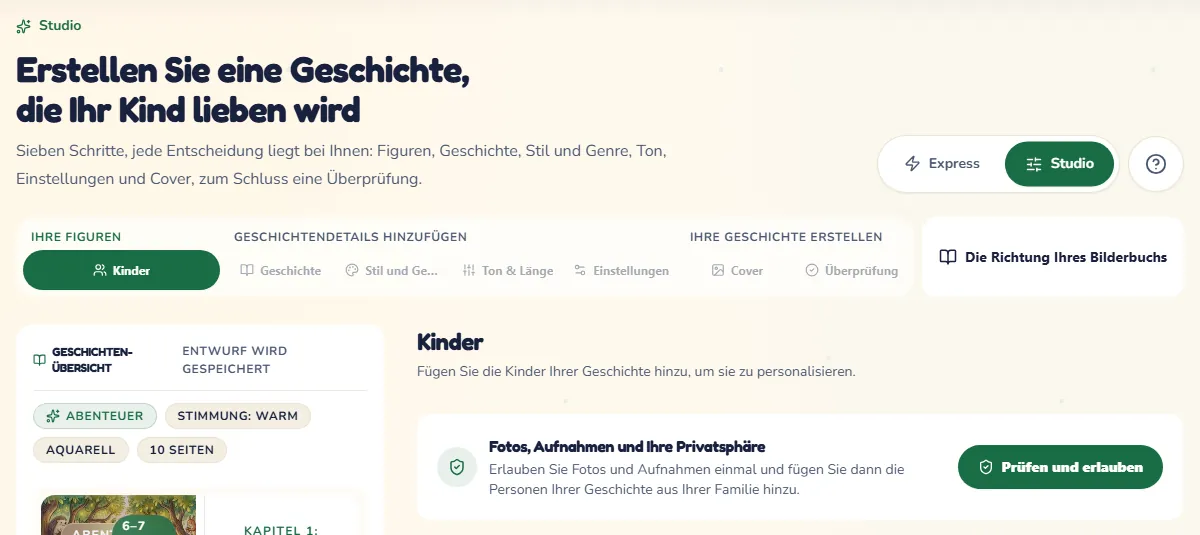
Sieben Schritte, jede Entscheidung liegt bei Ihnen: die Figuren und ihre Stimmen, die Geschichte, Stil und Genre, der Ton, die Einstellungen, das Titelbild und eine letzte Prüfung.
zeStory ·4. Okt. 2026·4 Min. Lesezeit
Der Modus Studio ist für Familien, die alles selbst entscheiden möchten: die Figuren und ihre Stimmen, die Handlung, Stil und Genre, die Stimmung, die Sprache, die Erzählstimme und das Titelbild. Öffnen Sie ihn oben im Editor mit Studio.
Die sieben Schritte stehen in einer Leiste oben. Weiter und Zurück wechseln zwischen ihnen, und Sie können jeden Schritt antippen, den Sie schon erreicht haben, um ihn zu ändern. Auf einem großen Bildschirm zeigt Geschichten-Übersicht neben den Schritten das Buch, während Sie es gestalten. Wenn Sie angemeldet sind, wird Ihr Entwurf laufend gespeichert.
1. Kinder
Der erste Schritt funktioniert wie im Modus Express:
Wer gestaltet diese Geschichte?: Ihr Name und Ihre Beziehung zu den Kindern, dann Weiter.
Fotos, Aufnahmen und Ihre Privatsphäre: Ein Fenster erklärt, wofür Fotos und Aufnahmen verwendet werden. Tippen Sie auf Ich stimme zu; danach öffnen sich die Figuren.
Die Figuren: Tippen Sie auf Details hinzufügen, und die Figur öffnet sich in einem Fenster, mit Foto, Name, Alter, Aussehen und Stimme. Behalten Sie die zum Alter passende Stimme, tippen Sie eine der Stimmen Ihrer Familie an oder tippen Sie auf Meine Stimme aufnehmen, um Ihre eigene aufzunehmen. Tippen Sie dann auf Fertig. Eine Geschichte kann bis zu vier Figuren haben.
2. Geschichte
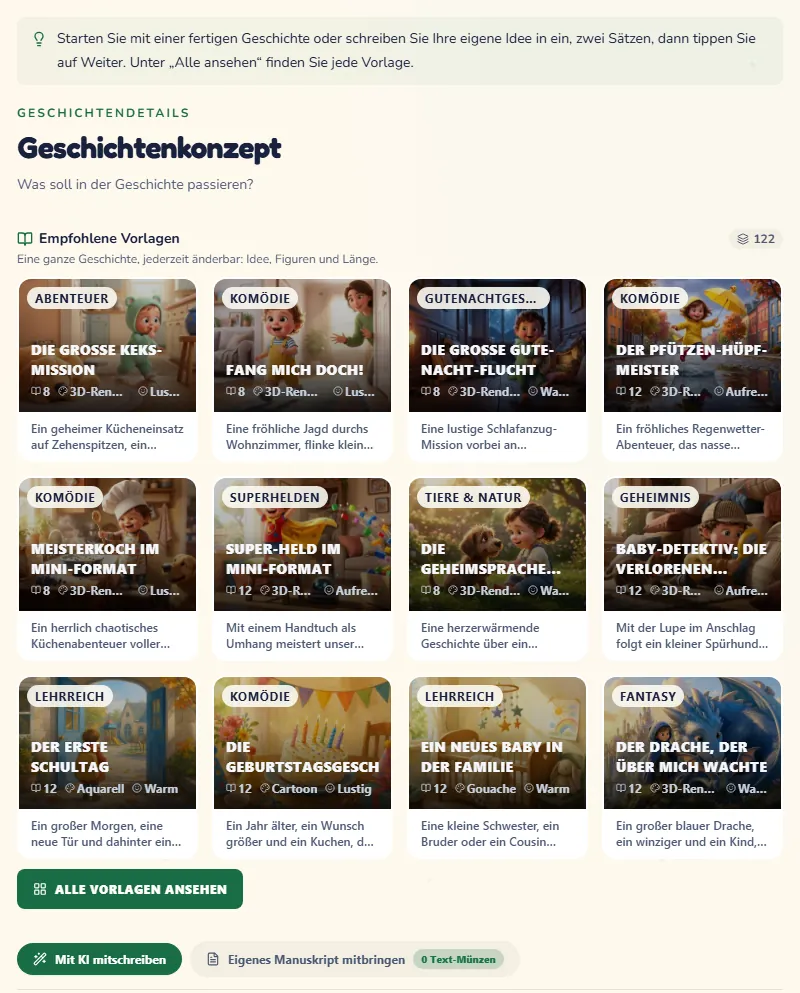
Beginnen Sie mit einer fertigen Geschichte oder schreiben Sie Ihre eigene Idee:
Tritt dem Geschichtenkreis bei
Teilen Sie einen Gedanken
0 Kommentare
Hinterlassen Sie den ersten durchdachten Kommentar.
Tippen Sie eine Geschichte an, oder tippen Sie auf Alle Vorlagen ansehen, um alle zu durchsuchen. Leer starten setzt die Auswahl zurück.
Für eine eigene Idee beschreiben Sie in ein, zwei Sätzen, was passieren soll. Keine Idee? Inspirieren Sie mich macht Vorschläge, und Verbessern macht aus einer kurzen Idee eine ausführlichere: Übernehmen Sie sie mit Diese nehmen oder tippen Sie auf Meine behalten.
Haben Sie den Text schon? Eigenes Manuskript mitbringen übernimmt Ihren eigenen Text und teilt ihn in Seiten auf, ohne dass für das Schreiben Münzen anfallen.
Unter Story-Elemente und Begleiter ergänzen Sie eine Lehre, einen Ort, einen Begleiter und einen wichtigen Gegenstand.
3. Stil und Genre
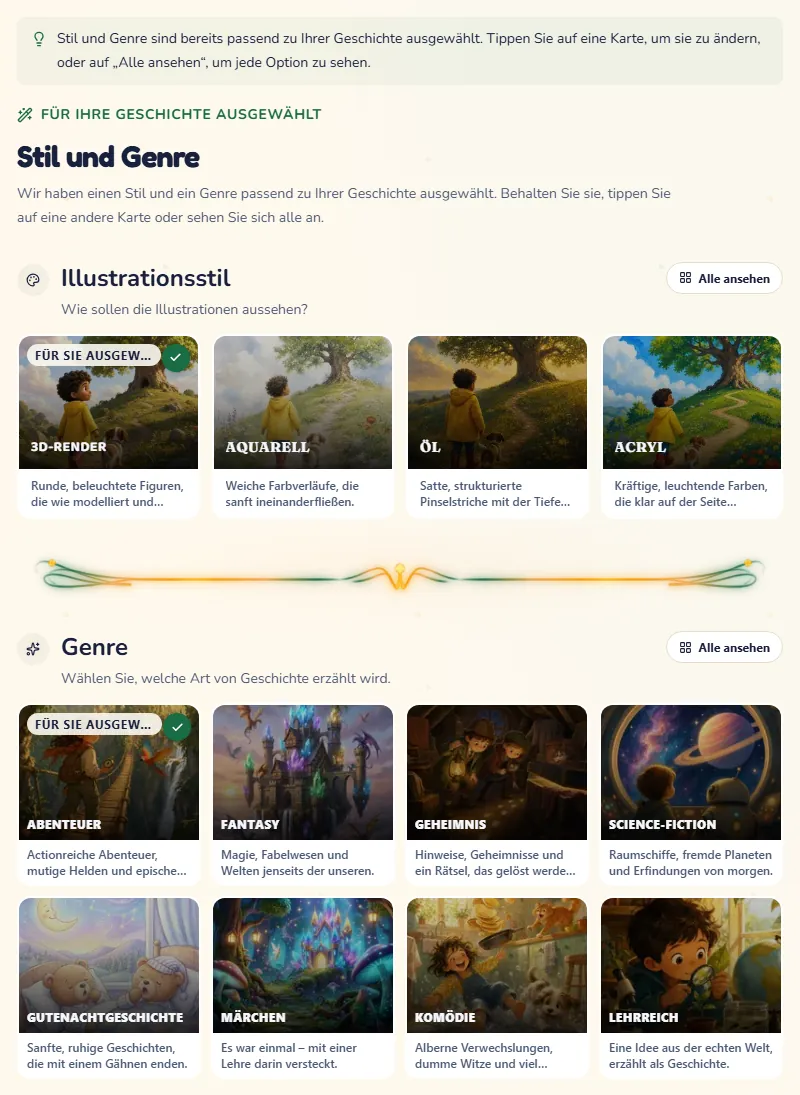
Dieser Schritt ist schon ausgefüllt: Illustrationsstil und Genre sind passend zu Ihrer Geschichte ausgewählt, nach der gewählten Vorlage oder nach Ihrer Idee, und jede Auswahl ist mit Für Sie ausgewählt markiert.
Behalten Sie beides und tippen Sie auf Weiter, oder tippen Sie einen anderen Stil oder ein anderes Genre an.
Alle Stile durchsuchen und Alle Genres ansehen öffnen alle Stile und alle Genres.
4. Ton & Länge
Wählen Sie Stimmung der Geschichte und Länge der Geschichte. In Reimen erzählen schreibt das ganze Buch in Reimen.
5. Einstellungen
Jede Einstellung hat schon einen sinnvollen Standardwert, Sie können also auf Weiter tippen oder nachjustieren:
Erzählfigur: wer die Geschichte erzählt und welche Stimme sie vorliest.
Interaktive Funktionen: Hebe ein paar Wörter zum Entdecken hervor, Am Ende eine einfache Reflexion hinzufügen und Die Lesenden einen sanften nächsten Schritt wählen lassen. Mit Entscheidungen bestimmt der Leser, wie es weitergeht, und die Seiten nach einer Entscheidung bestehen nur aus Text.
Sprache der Geschichte: dreizehn Sprachen, darunter Arabisch und Hebräisch, die von rechts nach links gelesen werden. Es muss nicht die Sprache sein, in der Sie die App nutzen.
Seitenanzahl: von 4 bis 24 Seiten.
Sicherheit & Werte: Ausgewogen oder Streng, und die Werte, die die Geschichte vermitteln soll.
6. Cover
Automatisches Cover malt ein Titelbild aus der Geschichte; mit Benutzerdefinierter Cover-Prompt beschreiben Sie die Szene selbst.
Hat die Geschichte mehr als ein Kind, wählen Sie Wer aufs Cover kommt.
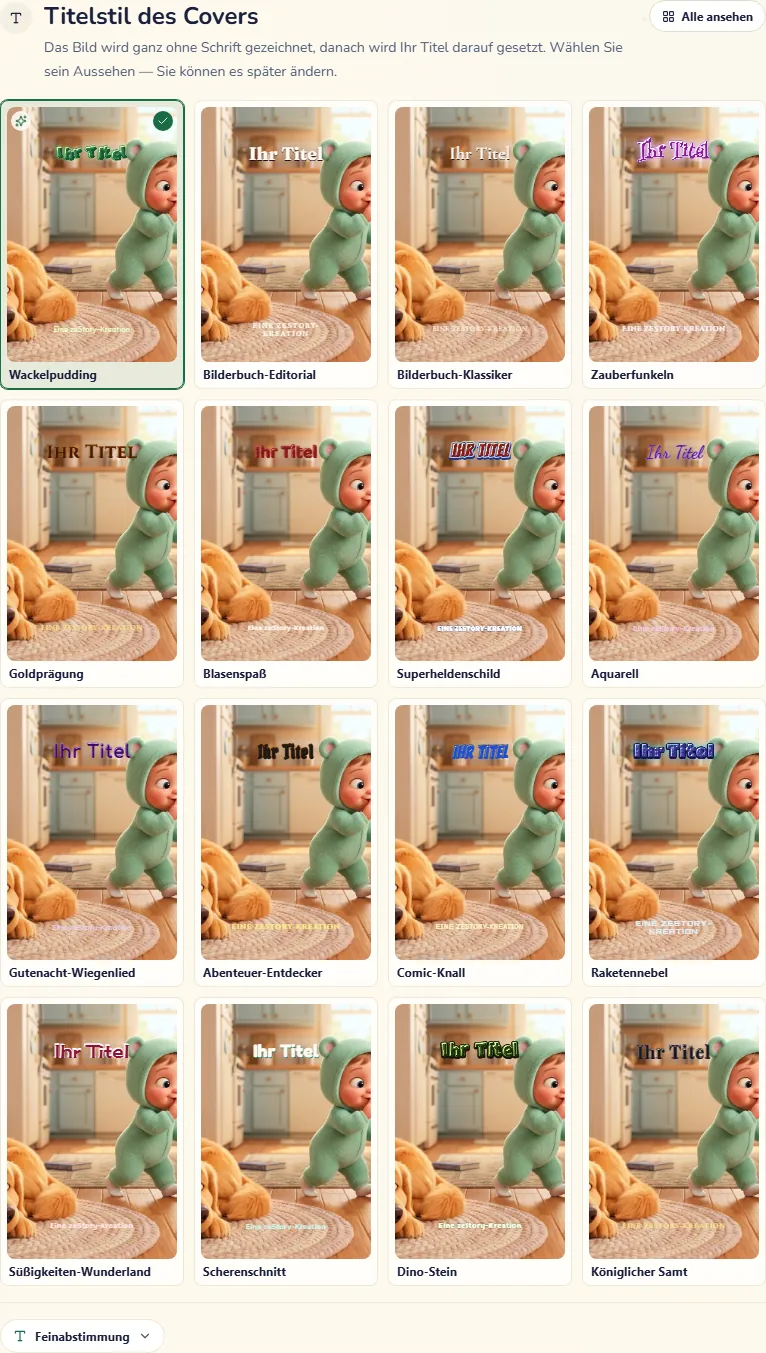
Unter Titelstil des Covers stehen sechzehn Titelstile in einem Raster von vier mal vier, jeder auf Ihrem Titelbild mit Ihrem Titel gezeichnet, und der Stil, der für Ihre Geschichte gemacht ist, trägt ein Funkeln. Alle ansehen öffnet alle Stile, nach Familien sortiert, und Feinabstimmung legt fest, wo der Titel steht, wie groß er ist, wie seine Buchstaben aussehen und welche Farben er hat.
7. Überprüfung
Prüfen Sie alles noch einmal. Hier wählen Sie:
Qualitätsprofil: die Standard-Engines oder die Premium-Engines für reichere Sprache, treffendere Ähnlichkeit und einen schärferen Film.
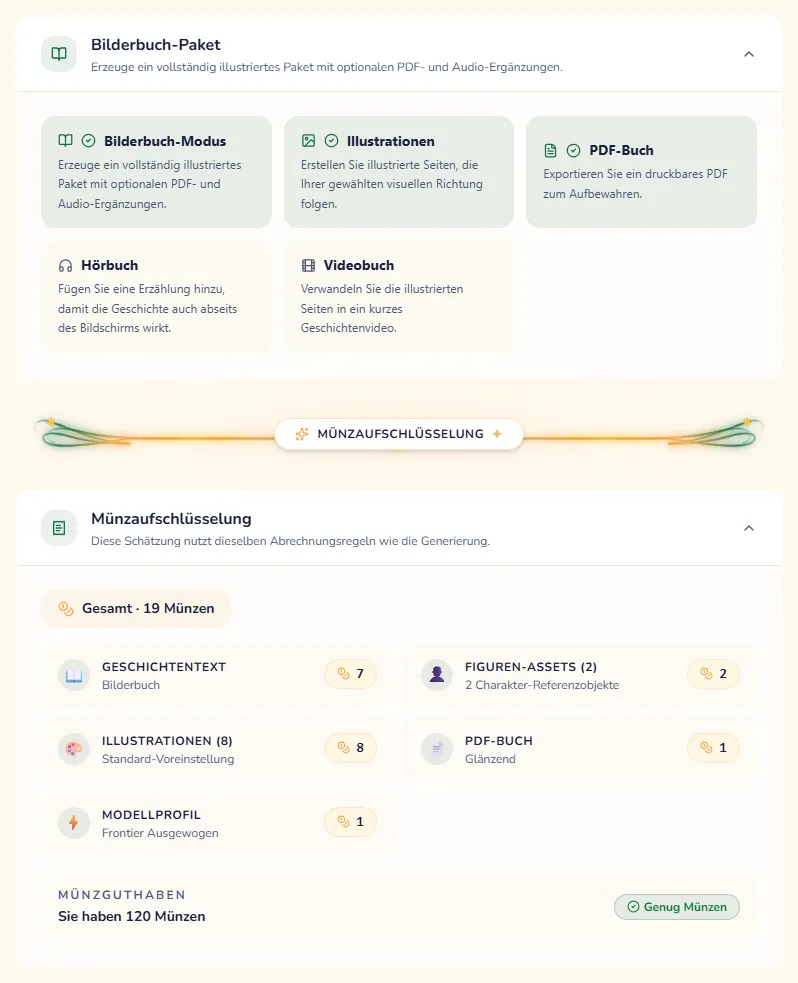
Bilderbuch-Paket: Schalten Sie Illustrationen, PDF-Buch, Hörbuch und Videobuch ein oder aus.
Münzaufschlüsselung listet auf, was jeder Teil in Münzen kostet, und die Gesamtsumme. Tippen Sie auf Geschichte generieren. Reichen Ihre Münzen nicht, öffnet Münzen aufladen den Münzshop und bringt Sie mit Ihrem Entwurf zu diesem Schritt zurück.
Einige Entscheidungen fallen hier nicht mehr: das Format des Buchs, das Seitenlayout mit dem Textfeld und die Cover-Stimmung. Jede beginnt mit dem, was zu Ihrer Geschichte passt, und Sie ändern sie, sobald das Buch fertig ist, im Editor der Geschichte unter Bauplan. Dort finden Sie auch den Figurenbogen, nach dem jede Seite gemalt wird, und können das Titelbild in einer neuen Stimmung neu malen lassen.
Wie es weitergeht
Die Geschichte öffnet sich, sobald sie fertig ist, und füllt sich Seite für Seite. Dort können Sie sie lesen, jede Seite bearbeiten, den Film erstellen und ein gedrucktes Exemplar bestellen. Für einen schnelleren Start beim nächsten Mal probieren Sie den Modus Express.
Machen Sie aus Ihrer nächsten Idee ein personalisiertes Storybook
Erstellen Sie konsistente Figuren, verzweigte Handlungen und druckfertige Bücher mit kontrollierten Kreativwerkzeugen.