Sagen Sie, wer die Geschichte macht, fügen Sie Ihr Kind hinzu, wählen Sie eine fertige Geschichte und legen Sie fest, was entstehen soll: ein fertiges Bilderbuch in zwei Schritten.
zeStory ·4. Okt. 2026·5 Min. Lesezeit
Der Modus Express ist der kürzeste Weg zu einem fertigen Buch. Er öffnet sich, wenn Sie auf Geschichte erstellen tippen, und hat zwei Schritte, die oben auf der Seite stehen: Für wen ist die Geschichte? und Worum geht die Geschichte?. Handlung, Illustrationsstil, Stimmung und Länge bringt die gewählte Geschichte mit, daher genügen wenige Fingertipps.
1. Wer gestaltet diese Geschichte?
Die erste Karte gilt Ihnen, der erwachsenen Person, die das Buch macht.
Geben Sie Ihren Vornamen unter Ihr Name ein und tippen Sie dann unter Sie sind ihr … an, in welcher Beziehung Sie zu den Kindern stehen.
Wenn Sie angemeldet sind, können Sie hier unter Stimme auch Ihre eigene Stimme aufnehmen. Sie kann dann Ihre Bücher vorlesen und für Sie sprechen, wann immer Sie in einer Geschichte vorkommen. Die Aufnahme funktioniert wie bei jeder Figur (siehe unten).
Tippen Sie auf Weiter.
Ihr Name wird auf diesem Gerät gespeichert, und Ihr Konto führt Sie als Erwachsene oder Erwachsenen der Familie: Die nächste Geschichte weiß also schon, wer Sie sind.
2. Fotos, Aufnahmen und Ihre Privatsphäre
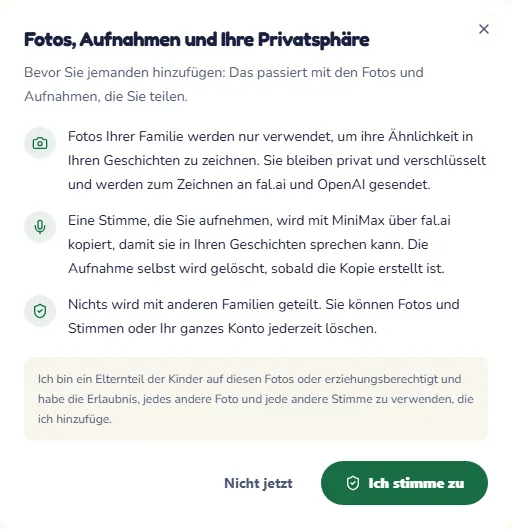
Bevor jemand hinzugefügt wird, erklärt ein Fenster, was mit den Fotos und Aufnahmen geschieht, die Sie teilen:
Fotos dienen nur dazu, Ihre Familie in Ihren Geschichten zu zeichnen, und bleiben privat und verschlüsselt;
eine aufgenommene Stimme dient nur dazu, in Ihren Geschichten zu sprechen, und die Aufnahme selbst wird gelöscht, sobald die Stimme erstellt ist;
nichts wird mit anderen Familien geteilt, und Sie können Fotos, Stimmen oder Ihr ganzes Konto jederzeit löschen.
Tritt dem Geschichtenkreis bei
Teilen Sie einen Gedanken
0 Kommentare
Hinterlassen Sie den ersten durchdachten Kommentar.
Tippen Sie auf Ich stimme zu, um zu bestätigen, dass Sie Elternteil oder erziehungsberechtigt für die Kinder auf den Fotos sind. Die Figuren öffnen sich erst nach Ihrer Zustimmung; Nicht jetzt schließt das Fenster, ohne zuzustimmen. Ihr Browser fragt separat nach Kamera oder Mikrofon, und zwar erst, wenn Sie eine Schaltfläche tippen, die sie braucht.
3. Wer ist der Held?
Fügen Sie jetzt die Personen der Geschichte hinzu. Ihre eigene Karte klappt zu einer Zeile zusammen, die sagt, wer das Buch macht; wenn Sie selbst in der Geschichte vorkommen, tippen Sie dort auf Mich zur Geschichte hinzufügen.
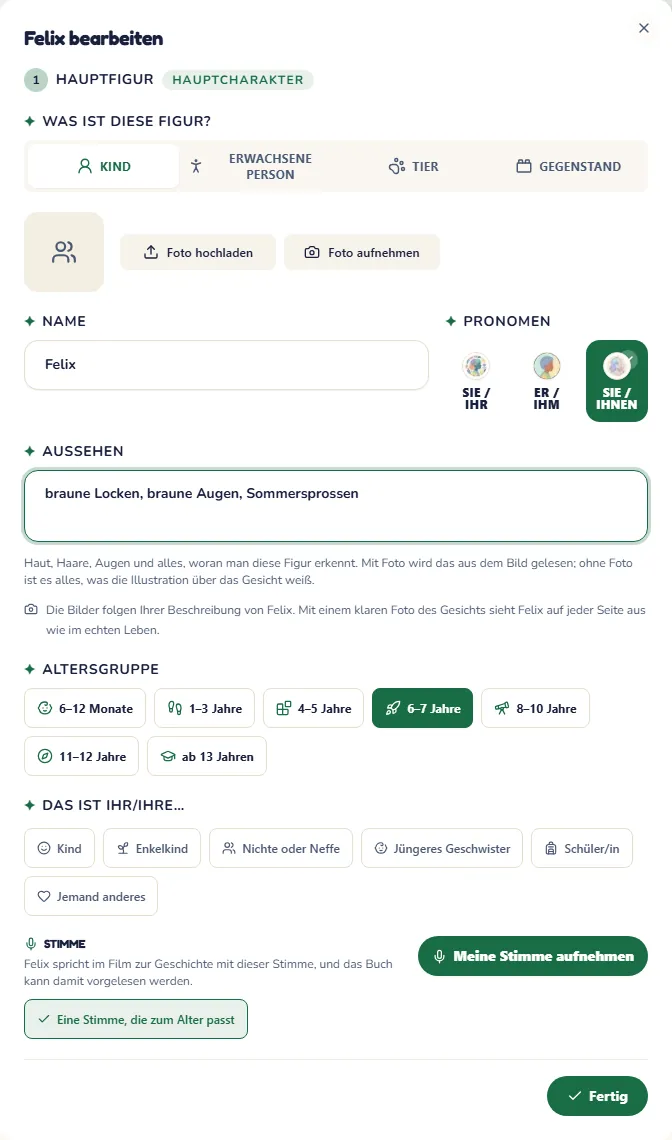
Tippen Sie in der Zeile der ersten Figur auf Details hinzufügen. Die Figur öffnet sich in einem Fenster über der Seite.
Wählen Sie, was die Figur ist (ein Kind, ein Erwachsener, ein Tier oder ein Gegenstand), geben Sie den Namen ein und wählen Sie die Altersgruppe: Das Alter bestimmt Wortschatz und Satzlänge.
Damit die Bilder der Figur ähneln, fügen Sie mit Foto hochladen oder Foto aufnehmen ein Foto hinzu. Das Foto bleibt privat und dient nur den Geschichten Ihrer Familie. Ohne Foto beschreiben Sie das Gesicht im Feld Aussehen (Haut, Haare, Augen), damit der Illustrator weiß, wen er zeichnen soll.
Unter Stimme wählen Sie, wie die Figur im Film der Geschichte klingt: Eine zum Alter passende Stimme ist schon ausgewählt, oder Sie tippen eine der Stimmen Ihrer Familie an. Für eine eigene Stimme tippen Sie auf Meine Stimme aufnehmen, lesen den kurzen Text laut vor, bestätigen, dass es Ihre eigene Stimme ist, und tippen auf Stimme erstellen. Der Preis in Münzen wird angezeigt, bevor etwas ausgegeben wird, und die Stimme ist in etwa einer Minute fertig. Für eine Stimmaufnahme brauchen Sie ein Konto; Gegenstände haben keine Stimme.
Tippen Sie auf Fertig.
Eine Geschichte kann bis zu vier Figuren haben. Wenn Sie angemeldet sind, warten die Personen, die Sie früher hinzugefügt haben, unter Aus Ihrer Familie: Tippen Sie eine an, um sie mit Foto, Aussehen und Stimme hinzuzufügen, oder tippen Sie auf Jemand Neues hinzufügen. Ohne Konto tippen Sie auf Figur hinzufügen. Um jemanden später zu ändern, tippen Sie auf den Stift in seiner Zeile. Wenn alle da sind, tippen Sie auf Weiter: Details zur Geschichte.
4. Wählen Sie eine Geschichte
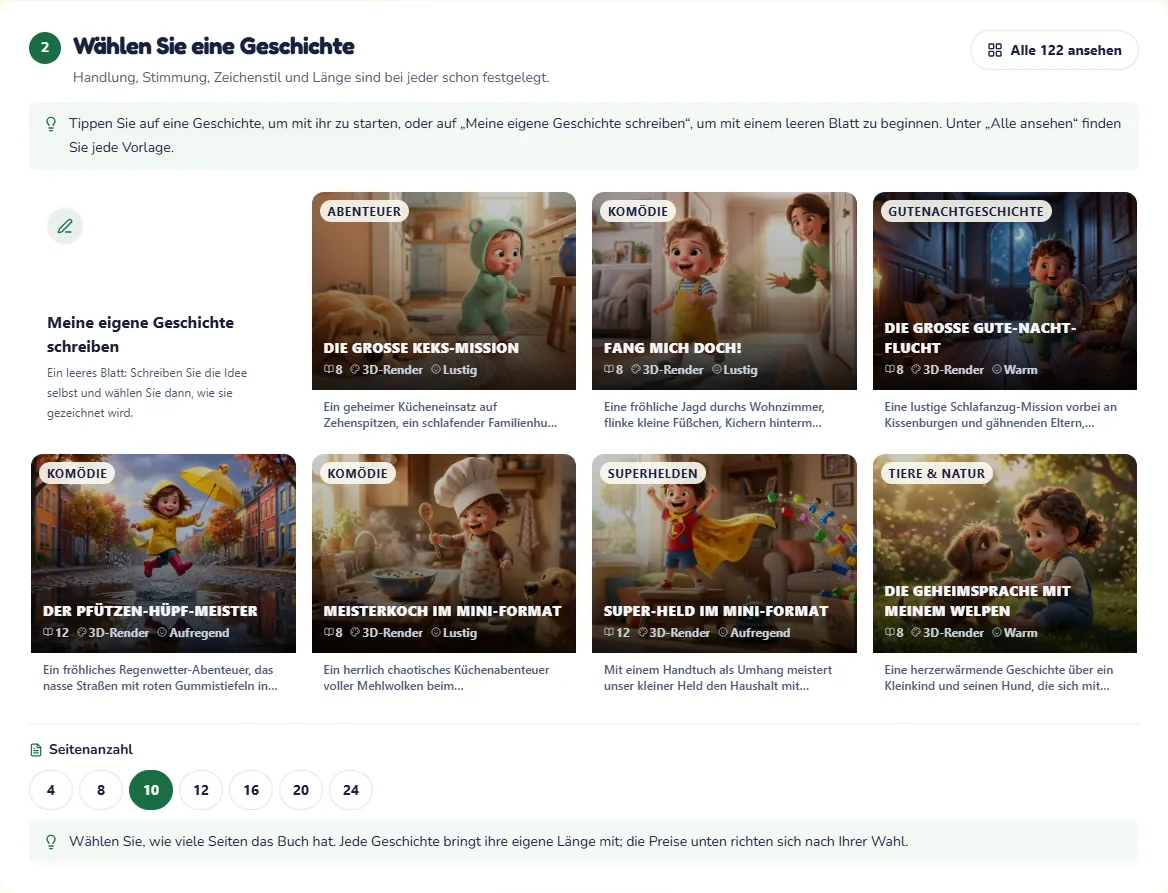
Der zweite Schritt beginnt mit den Geschichten. Jede Karte ist eine vollständige Geschichte, mit Handlung, Stimmung, Stil und Länge: Tippen Sie eine an, und sie gehört Ihnen.
Alle … ansehen öffnet alle Geschichten in einem Fenster über der Seite, mit Suchfeld und Kategorien. Tippen Sie eine Geschichte an, um sie anzusehen, und dann auf Diese Vorlage verwenden.
Meine eigene Geschichte schreiben beginnt mit einer leeren Seite: Schreiben Sie Ihre Idee unter Machen Sie sie zu Ihrer (optional), wo Sie auch eine Lehre, einen Ort, einen Begleiter und einen wichtigen Gegenstand ergänzen können.
Wählen Sie unter den Geschichten die Seitenanzahl. Unter Wählen Sie einen Look ist der Stil der Geschichte schon ausgewählt: Tippen Sie einen anderen an, oder tippen Sie auf Alle ansehen, um alle zu sehen.
Die Geschichten folgen den Tagen, die Familien wichtig sind: der erste Schultag, ein Geburtstag, ein neues Baby, ein Besuch bei den Großeltern, Weihnachten und vieles mehr.
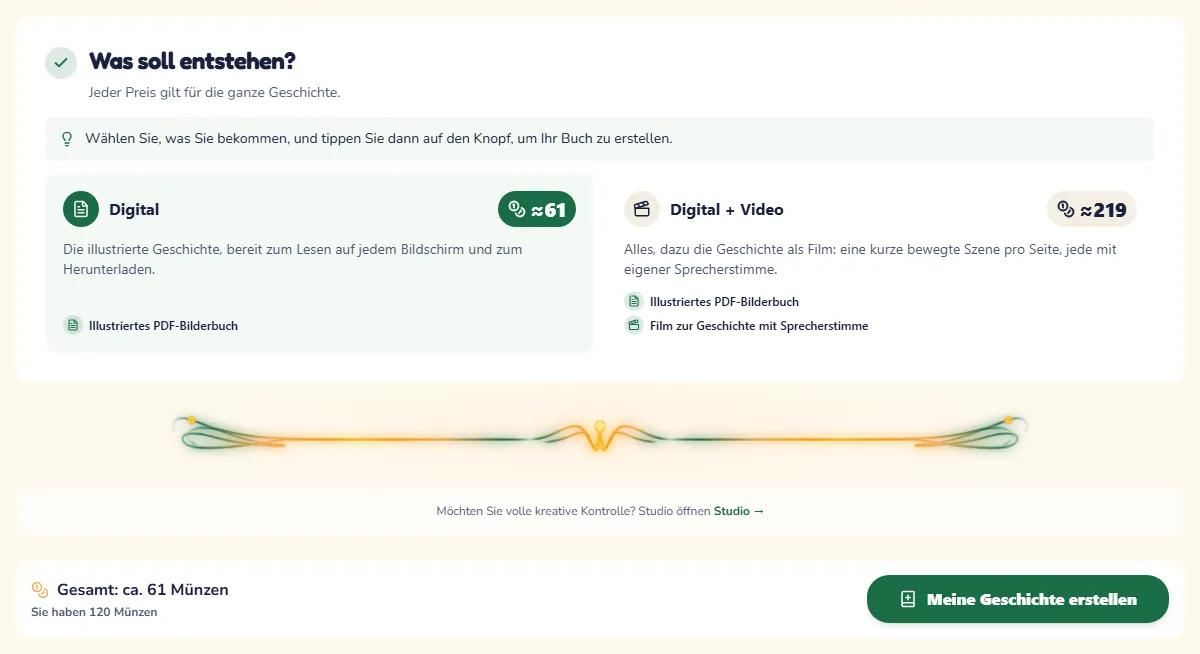
5. Was soll entstehen?
Wählen Sie, was entstehen soll. Jedes Preisschild ist der Preis der ganzen Geschichte, in Münzen.
Digital: das illustrierte Buch zum Lesen auf jedem Bildschirm und zum Herunterladen.
Digital + druckfertige Dateien: dasselbe Buch, bei dem jedes Bild zusätzlich in Druckgröße entsteht, als druckfertige Dateien. Das ist kein gedrucktes Buch: Ein gedrucktes Exemplar können Sie später auf der Seite Ihrer Geschichte bestellen.
Digital + druckfertige Dateien + Video: alles oben Genannte und dazu die Geschichte als Film, mit einer kurzen bewegten Szene für jede Seite, in der die Figuren ihren Text sprechen.
Ein neues Konto bekommt kostenlose Münzen für eine erste Geschichte. Solange sie da sind, bietet ein grünes Feld sie an: Tippen Sie auf Kostenlose Geschichte nutzen, und Sie erhalten ein illustriertes Buch mit 6 Seiten in der Qualität Standard, ohne Erzählstimme. Video, Erzählstimme und gedruckte Exemplare kosten mehr Münzen.
Die Leiste unten zeigt die Gesamtsumme. Tippen Sie auf Meine Geschichte erstellen; die Schaltfläche zeigt auch den Preis. Wenn Sie noch nicht angemeldet sind, werden Sie zuerst gebeten, sich anzumelden, und alles, was Sie gewählt haben, bleibt erhalten.
Wie es weitergeht
Das Schreiben der Geschichte dauert meist etwa eine Minute. Sie öffnet sich, sobald sie fertig ist, und die Bilder kommen Seite für Seite. In Ihrer Geschichte können Sie sie lesen, die Worte oder ein Bild ändern, sie mit der Familie teilen und ein gedrucktes Exemplar bestellen.
Wenn Ihre Münzen nicht reichen, zeigt die Schaltfläche, wie viele noch fehlen, und führt Sie zum Münzshop. Ihre Geschichte wartet auf Sie, und Sie kommen direkt zu ihr zurück.
Wenn Sie mehr selbst bestimmen möchten
Möchten Sie Stil und Genre selbst wählen, oder Ton, Sprache, Erzählstimme und Titelbild? Nutzen Sie den Modus Studio. Der Schalter oben im Editor wechselt zwischen Express und Studio, und Ihre Auswahl bleibt erhalten.
Machen Sie aus Ihrer nächsten Idee ein personalisiertes Storybook
Erstellen Sie konsistente Figuren, verzweigte Handlungen und druckfertige Bücher mit kontrollierten Kreativwerkzeugen.