누가 이야기를 만드는지 알려 주고, 아이를 추가하고, 완성된 이야기와 받을 것을 고르세요. 두 단계면 그림책이 완성돼요.
zeStory ·2026년 10월 4일·4 분 분량
익스프레스 모드는 완성된 책으로 가는 가장 빠른 길이에요. 이야기 만들기 버튼을 누르면 열리는 모드로, 페이지 위쪽에 이름이 보이는 두 단계로 이루어져 있어요. 누구를 위한 이야기인가요?, 그리고 어떤 이야기인가요?. 줄거리, 그림 스타일, 분위기, 길이는 고른 이야기에 모두 들어 있으니 몇 번만 탭하면 돼요.
1. 이 이야기는 누가 만드나요?
첫 카드는 책을 만드는 어른, 바로 당신에 대한 카드예요.
이름 칸에 이름을 입력하고, 아이들과의 관계 항목에서 아이들과의 관계를 탭하세요.
로그인했다면 여기 목소리 항목에서 내 목소리를 녹음할 수도 있어요. 녹음한 목소리는 내 책을 소리 내어 읽어 주고, 내가 이야기에 나올 때마다 나 대신 말해요. 녹음 방법은 다른 등장인물과 같아요(아래 참고).
계속 버튼을 누르세요.
이름은 이 기기에 기억되고, 계정에는 가족의 어른으로 저장돼요. 그래서 다음 이야기는 이미 당신이 누구인지 알고 있어요.
2. 사진, 녹음 그리고 개인정보
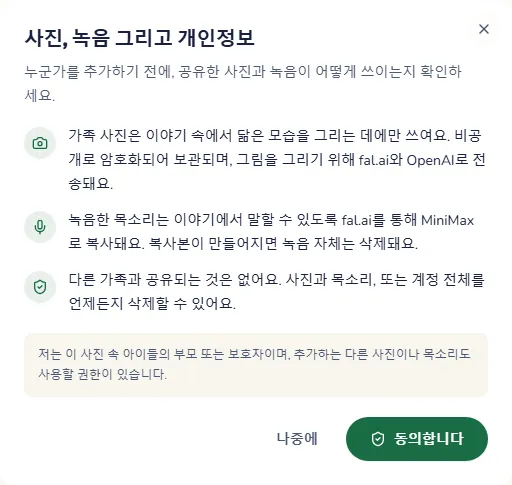
누군가를 추가하기 전에, 공유하는 사진과 녹음이 어떻게 되는지 창에서 설명해요.
사진은 이야기 속에 가족을 그리는 데만 쓰이고, 비공개로 암호화해 보관해요.
녹음한 목소리는 이야기 속에서 말하는 데만 쓰이고, 목소리가 만들어지면 녹음 자체는 삭제돼요.
다른 가족과는 아무것도 공유하지 않으며, 사진과 목소리, 계정 전체를 언제든 삭제할 수 있어요.
사진 속 아이들의 부모나 보호자임을 확인하려면 동의합니다 버튼을 누르세요. 동의한 뒤에야 등장인물 카드가 열려요. 나중에 버튼을 누르면 동의하지 않고 창이 닫혀요. 카메라나 마이크 권한은 브라우저가 따로 묻고, 그것이 필요한 버튼을 눌렀을 때만 물어요.
3. 주인공은 누구인가요?
이제 이야기에 나오는 사람들을 추가하세요. 내 카드는 누가 책을 만들었는지 알려 주는 한 줄로 접혀요. 나도 이야기에 나온다면 그 줄에서 나를 이야기에 추가 버튼을 누르세요.
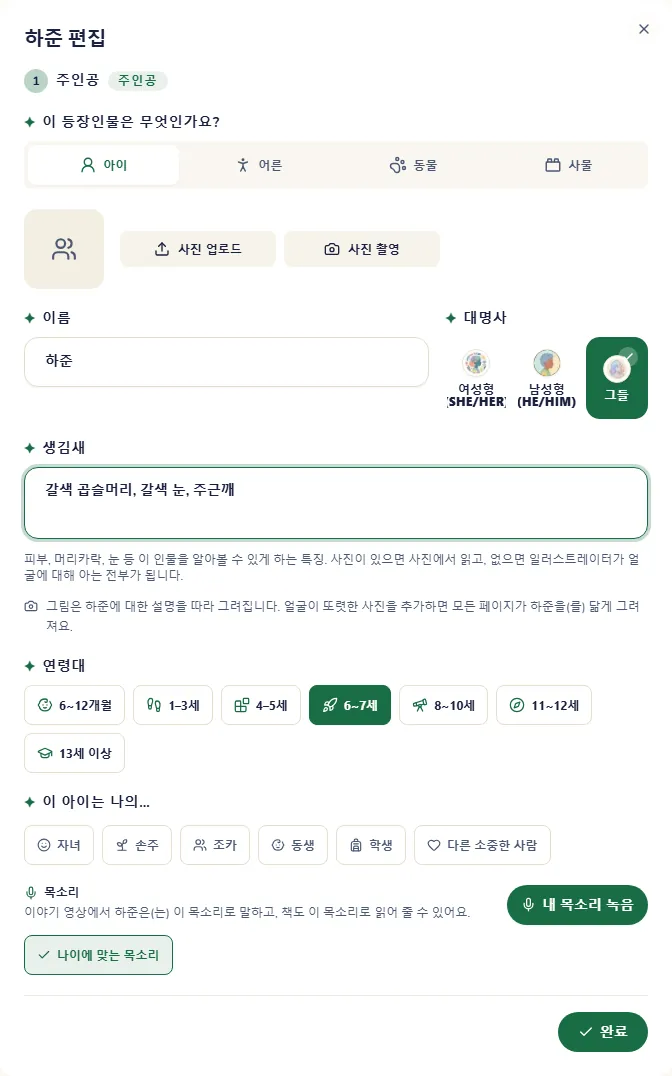
첫 번째 등장인물의 줄에서 세부 정보 추가 버튼을 누르세요. 등장인물이 페이지 위의 창에서 열려요.
등장인물이 무엇인지(아이, 어른, 동물, 물건) 고르고, 이름을 입력하고, 연령대 항목을 고르세요. 나이에 따라 낱말과 문장 길이가 정해져요.
그림이 그 인물을 닮게 하려면 사진 업로드 또는 사진 촬영 버튼으로 사진을 추가하세요. 사진은 비공개로, 가족의 이야기에만 쓰여요. 사진이 없다면 생김새 칸에 얼굴을 적어 주세요(피부, 머리카락, 눈). 그래야 누구를 그릴지 알 수 있어요.
목소리 항목에서 이야기 영상 속 등장인물의 목소리를 고르세요. 나이에 맞는 목소리가 미리 골라져 있고, 가족의 목소리 중 하나를 탭해도 돼요. 내 목소리를 쓰려면 내 목소리 녹음 버튼을 누르고, 짧은 글을 소리 내어 읽고, 내 목소리임을 확인한 뒤 목소리 만들기 버튼을 누르세요. 코인을 쓰기 전에 가격이 먼저 표시되고, 목소리는 1분쯤이면 준비돼요. 목소리를 녹음하려면 계정이 필요해요. 물건에는 목소리가 없어요.
완료 버튼을 누르세요.
한 이야기에는 등장인물을 네 명까지 넣을 수 있어요. 로그인했다면 전에 추가한 사람들이 우리 가족 중에서 항목에서 기다리고 있어요. 탭하면 사진, 생김새, 목소리까지 함께 들어오고, 새로운 사람은 새로 추가 버튼으로 추가해요. 계정이 없다면 캐릭터 추가 버튼을 누르세요. 나중에 누군가를 바꾸려면 그 사람 줄의 연필을 누르세요. 모두 모이면 다음: 이야기 세부정보 버튼을 누르세요.
4. 이야기 고르기
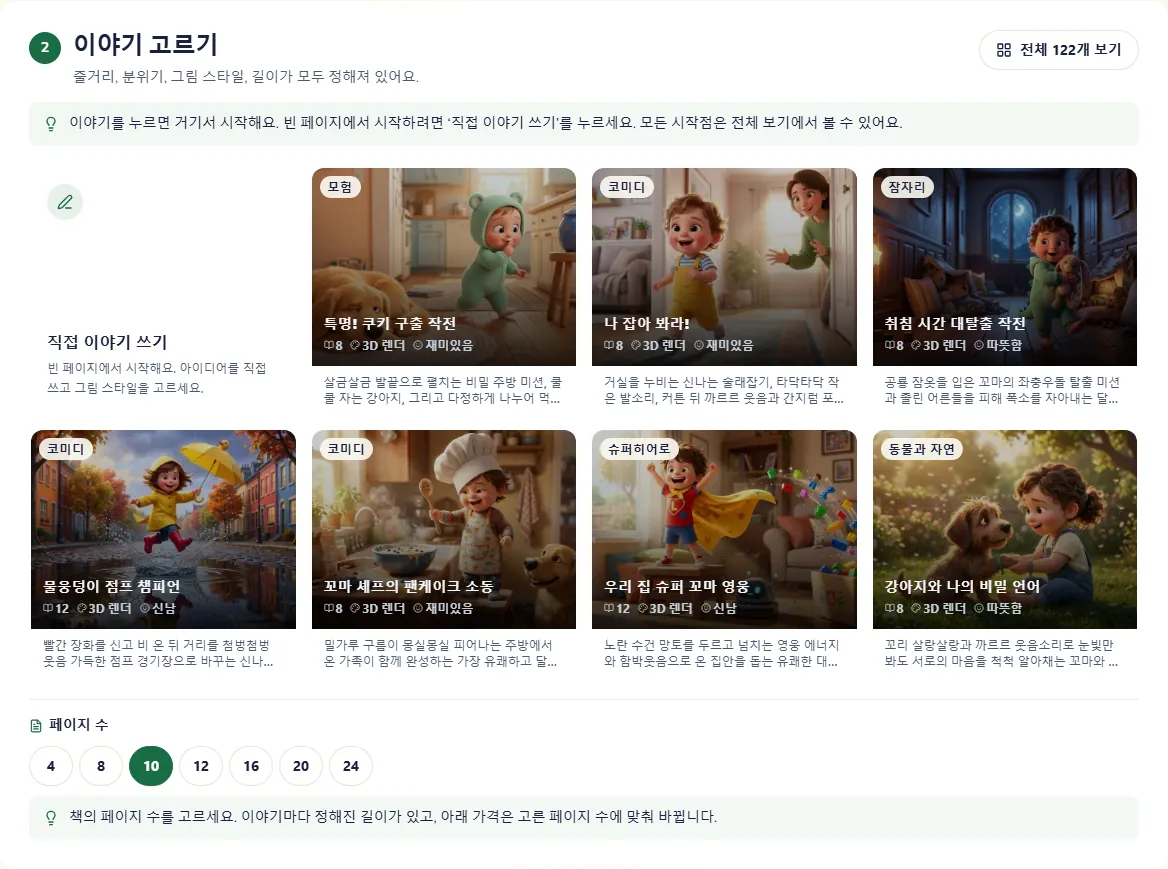
두 번째 단계는 이야기 고르기로 시작해요. 카드마다 줄거리, 분위기, 스타일, 길이가 정해진 완성된 이야기예요. 하나를 탭하면 내 이야기가 돼요.
전체 …개 보기 버튼을 누르면 검색과 카테고리가 있는 창에 모든 이야기가 열려요. 이야기를 탭해 살펴본 뒤 이 템플릿 사용 버튼을 누르세요.
직접 이야기 쓰기 카드는 빈 페이지에서 시작해요. 나만의 이야기로 (선택) 항목에 아이디어를 적고, 교훈, 장소, 친구, 소중한 물건도 더할 수 있어요.
이야기들 아래에서 페이지 수 항목을 고르세요. 그림 스타일 고르기 항목에는 이야기에 맞는 스타일이 이미 골라져 있어요. 다른 스타일을 탭하거나 전체 보기 버튼을 눌러 전부 보세요.
이야기들은 가족에게 소중한 날들을 따라가요. 입학 첫날, 생일, 동생이 태어난 날, 조부모님 댁 방문, 명절 등 아주 많아요.
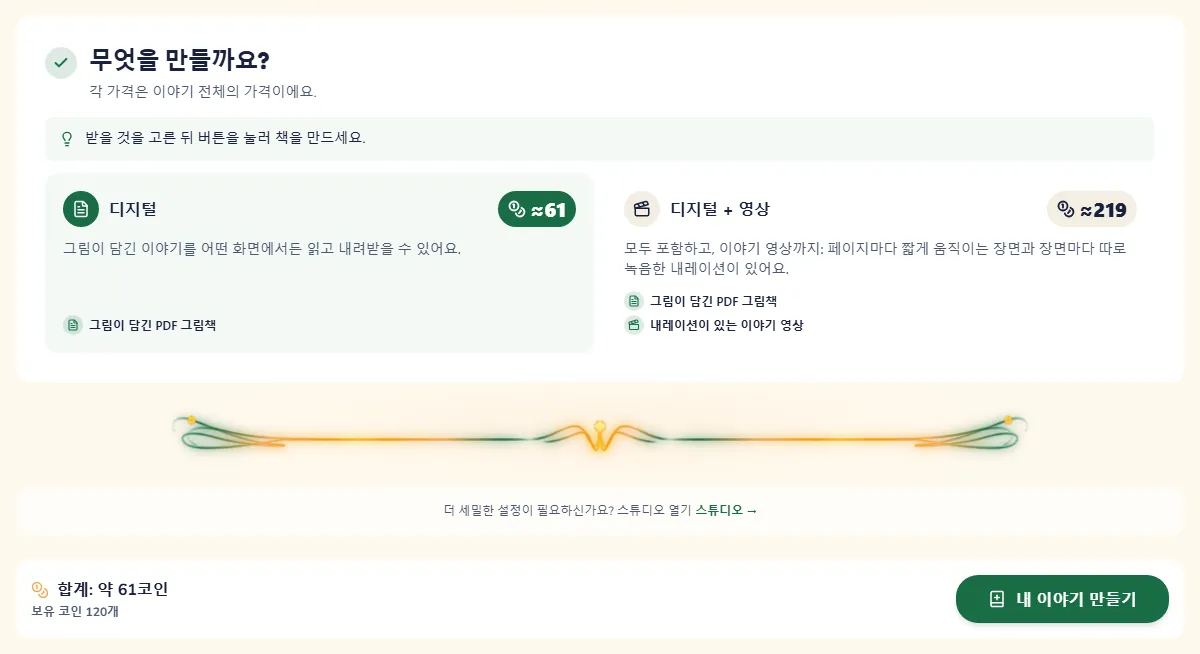
5. 무엇을 만들까요?
무엇을 만들지 고르세요. 가격표는 모두 이야기 전체의 가격이고, 코인으로 표시돼요.
디지털: 그림이 들어간 책으로, 어떤 화면에서든 읽고 내려받을 수 있어요.
디지털 + 인쇄용 파일: 같은 책에 모든 그림을 인쇄용 크기로도 만들어, 바로 인쇄소에 보낼 수 있는 파일로 드려요. 인쇄된 책은 아니에요. 인쇄본은 나중에 이야기 페이지에서 주문할 수 있어요.
디지털 + 인쇄용 파일 + 영상: 위의 모든 것에 이야기 영상까지 더해져요. 페이지마다 짧은 움직이는 장면이 있고, 등장인물이 자기 대사를 말해요.
새 계정에는 첫 이야기를 만들 무료 코인이 있어요. 코인이 남아 있는 동안 초록색 상자에서 안내하니 무료 이야기 사용하기 버튼을 누르세요. 스탠다드 품질, 내레이션 없는 6쪽짜리 그림책이 만들어져요. 영상, 내레이션, 인쇄본에는 코인이 더 들어요.
아래쪽 막대에 합계가 보여요. 내 이야기 만들기 버튼을 누르세요. 버튼에도 가격이 표시돼요. 아직 로그인하지 않았다면 먼저 로그인하라는 안내가 나오고, 고른 내용은 모두 그대로 남아요.
그다음에는
이야기를 쓰는 데는 보통 1분쯤 걸려요. 준비되는 대로 열리고, 그림은 한 페이지씩 도착해요. 이야기에서 읽기, 글이나 그림 바꾸기, 가족과 공유하기, 인쇄본 주문하기를 할 수 있어요.
코인이 모자라면 버튼에 필요한 코인 수가 나오고 코인 상점으로 안내해요. 이야기는 그대로 기다리고 있으니 바로 돌아오면 돼요.
더 자세히 정하고 싶다면
스타일과 장르, 또는 톤, 언어, 이야기꾼, 표지를 직접 고르고 싶나요? 스튜디오 모드를 써 보세요. 만들기 화면 위쪽의 전환 버튼으로 익스프레스 모드와 스튜디오 모드를 오갈 수 있고, 고른 내용도 함께 옮겨 가요.
다음 아이디어를 맞춤 그림책으로 만들어 보세요
일관된 캐릭터, 갈라지는 이야기 흐름, 인쇄용 그림책까지 관리형 창작 도구로 만들어 보세요.