本文へスキップ

エクスプレスモードは、絵本を完成させるいちばんの近道です。お話をつくる を押すと開くのがこのモードで、ステップは 2 つ。ページの上にその名前が表示されています:誰のための物語ですか? と どんな物語にしますか?。あらすじ、絵のスタイル、雰囲気、長さは選んだお話にすべて含まれているので、数回タップするだけで済みます。
1. この物語を作るのはだれですか?
最初のカードは、絵本をつくる大人であるあなたについてです。
- あなたの名前 に名前を入力し、子どもとの関係 でお子さまとの関係をタップします。
- ログインしていれば、ここの 声 で自分の声を録音することもできます。録音した声は、あなたの絵本を読み聞かせたり、あなたがお話に登場するときにあなたの代わりに話したりします。録音のしかたは、どの登場人物でも同じです(後で説明します)。
- 次へ を押します。
名前はこの端末に記憶され、アカウントではご家族の大人として登録されるので、次のお話はもうあなたがだれかを知っています。

2. 写真・録音とプライバシー
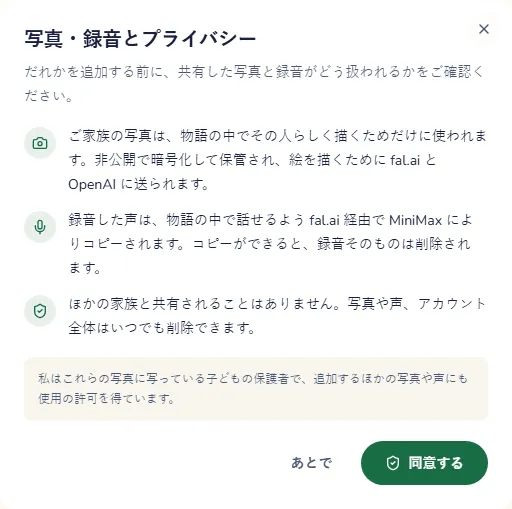
だれかを加える前に、共有する写真や録音がどう扱われるかをウィンドウで説明します。
- 写真は、お話の中でご家族を描くためだけに使われ、非公開のまま暗号化して保管されます。
- 録音した声は、お話の中で話すためだけに使われ、声ができあがると録音そのものは削除されます。
- 他のご家族と共有されることはなく、写真や声、アカウントそのものをいつでも削除できます。
写真に写っているお子さまの保護者であることを確認するには、同意する を押します。登場人物のカードは、同意したあとで開きます。あとで を押すと、同意せずにウィンドウが閉じます。カメラやマイクの許可はブラウザが別にたずね、それが必要なボタンを押したときにだけ表示されます。
3. 主人公はだれ?
次に、お話に登場する人を加えます。あなたのカードは、だれがつくった絵本かを示す 1 行にたたまれます。あなた自身もお話に登場するなら、その行の 自分を物語に追加 を押してください。
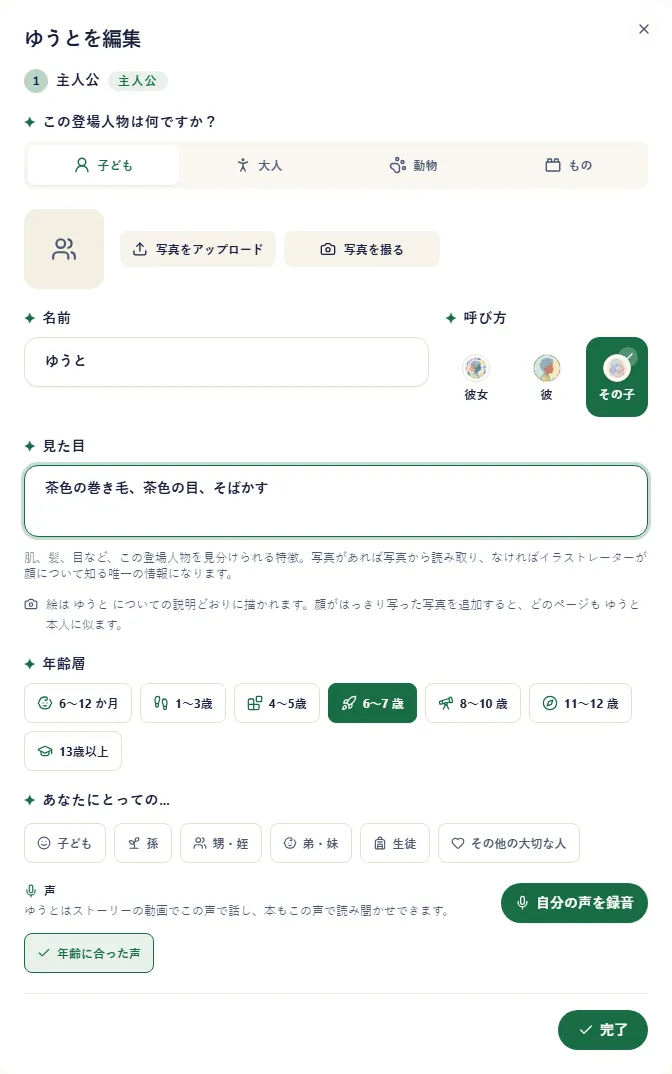
- 最初の登場人物の行で 詳細を追加 を押します。登場人物がページの上のウィンドウで開きます。
- 登場人物の種類(子ども、大人、動物、もの)を選び、名前を入力して を選びます。年齢によって、ことばの選び方や文の長さが変わります。
年齢層
絵を本人に似せたいときは、写真をアップロード か 写真を撮る で写真を加えます。写真は非公開のまま、ご家族のお話のためだけに使われます。写真がない場合は、見た目 に顔立ち(肌、髪、目)を書いてください。絵を描くときの手がかりになります。声 では、お話の動画で登場人物がどんな声で話すかを選びます。年齢に合った声があらかじめ選ばれていますが、ご家族の声を選ぶこともできます。自分の声にしたいときは 自分の声を録音 を押し、短い文章を声に出して読み、自分の声であることを確認して 声を作る を押します。コインを使う前に料金が表示され、声は 1 分ほどでできあがります。声の録音にはアカウントが必要です。ものには声がありません。完了 を押します。1 つのお話に登場できるのは 4 人までです。ログインしていれば、以前に加えた人たちが 家族から選ぶ で待っています。タップすると、写真や見た目、声もそのまま加わります。新しい人は 新しく追加 を押します。アカウントがない場合は キャラクターを追加 を押します。あとで変更したいときは、その人の行にある鉛筆を押します。全員そろったら、次へ:物語の詳細 を押します。
4. お話を選ぶ
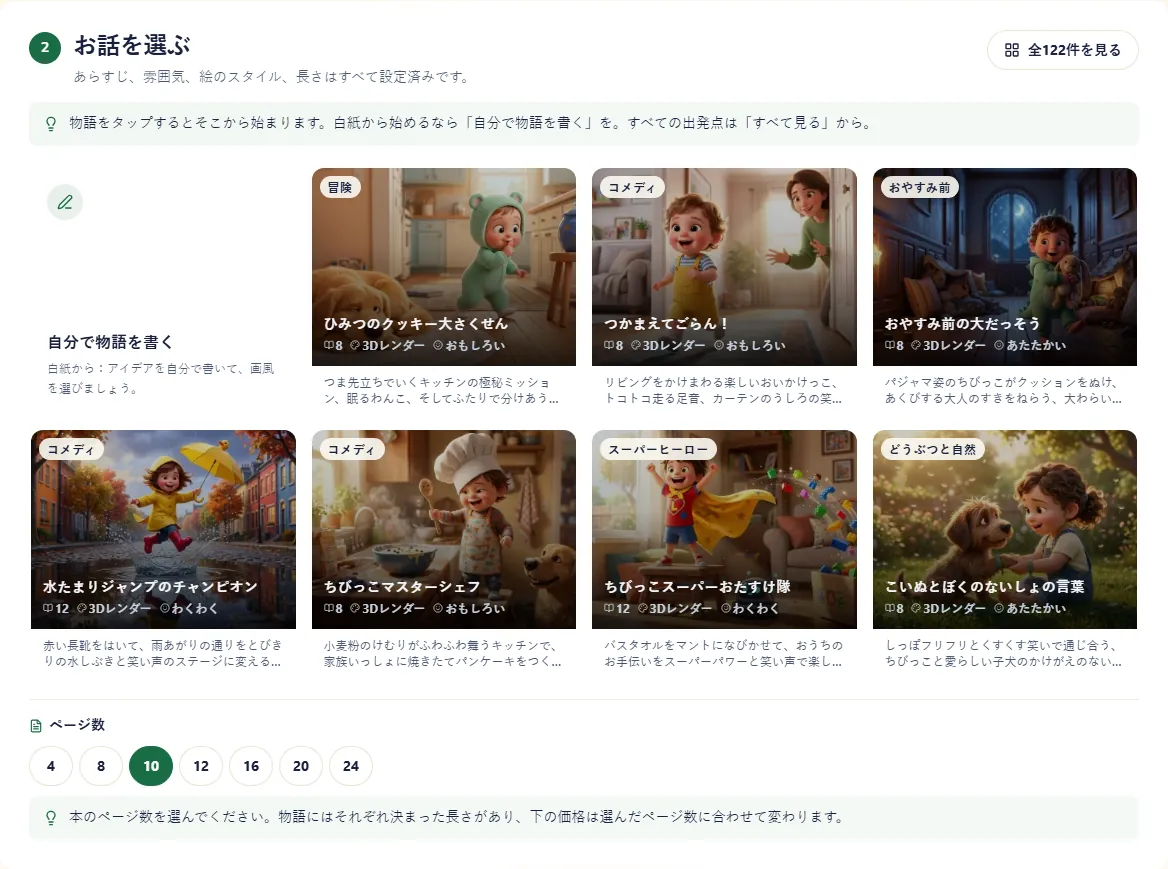
2 つ目のステップはお話選びから始まります。どのカードも、あらすじ、雰囲気、スタイル、長さが決まった完全なお話です。タップすれば、それがあなたのお話になります。
- 全…件を見る を押すと、検索とカテゴリーつきのウィンドウにすべてのお話が開きます。お話をタップして内容を確かめ、このテンプレートを使う を押します。
- 自分で物語を書く は白紙のページから始めます。自分らしくする(任意) にアイデアを書きましょう。教訓、場所、仲間、大切なものも加えられます。
- お話の下で ページ数 を選びます。画風を選ぶ では、お話に合ったスタイルがすでに選ばれています。別のスタイルをタップするか、すべて見る を押してすべてを見てください。
お話は、ご家族にとって大切な日に寄りそっています。入学の日、誕生日、赤ちゃんの誕生、祖父母の家への訪問、季節の行事など、たくさんあります。
5. 何を作りますか?
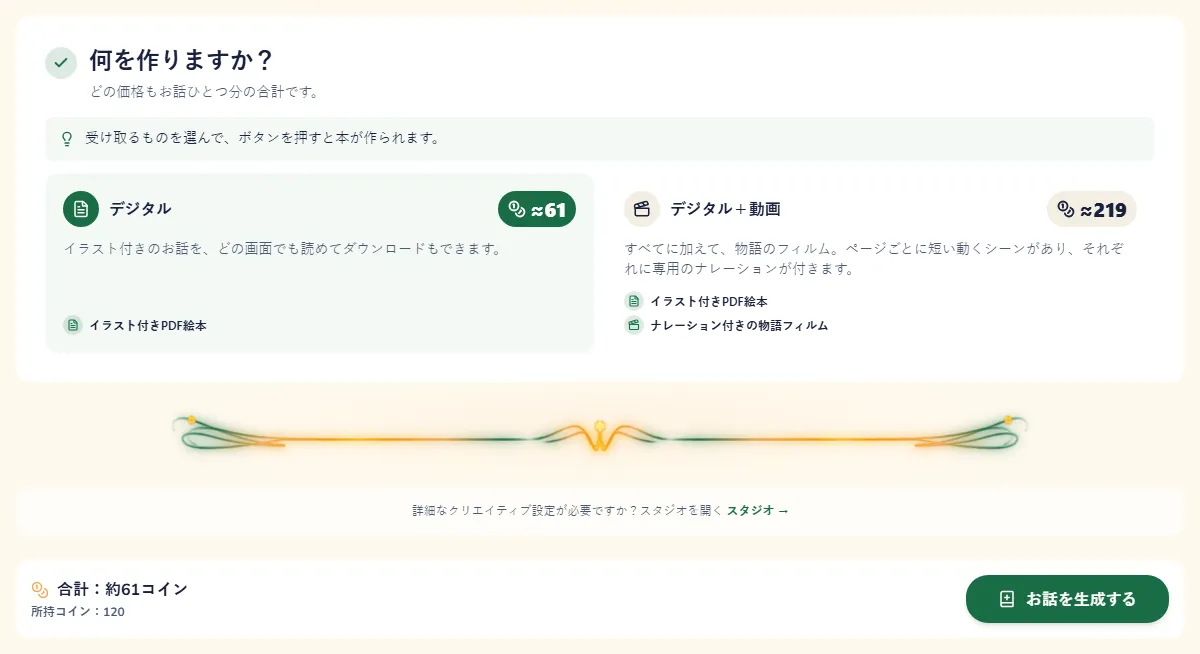
何をつくるかを選びます。それぞれの料金タグは、お話全体の料金(コイン)です。
- デジタル:イラスト入りの絵本。どの画面でも読め、ダウンロードもできます。
- デジタル+印刷用データ:同じ絵本で、すべての絵を印刷用のサイズでもつくり、入稿用のファイルにします。印刷された本ではありません。印刷した本は、あとでお話のページから注文できます。
- デジタル+印刷用データ+動画:ここまでのすべてに加えて、お話の動画。ページごとに短い動くシーンがあり、登場人物がセリフを話します。
新しいアカウントには、はじめのお話 1 冊分の無料コインがついています。コインが残っているあいだは緑の枠で案内されるので、無料のお話を使う を押してください。スタンダード品質、ナレーションなしの 6 ページの絵本ができます。動画・ナレーション・印刷版には追加のコインがかかります。
下のバーに合計が表示されます。お話を生成する を押しましょう。ボタンにも料金が表示されます。まだログインしていない場合は、先にログインするよう案内され、選んだ内容はすべてそのまま残ります。
このあとどうなるか
お話ができあがるまでは、ふつう 1 分ほどです。準備ができるとすぐに開き、絵が 1 ページずつ届きます。お話のページでは、読む、文章や絵を変える、家族と共有する、印刷した本を注文する、といったことができます。
コインが足りないときは、ボタンに不足分が表示され、コインショップへ案内されます。お話はそのまま待っていて、すぐに戻れます。
もっと細かく決めたいとき
スタイルやジャンル、トーン、言語、語り手、表紙を自分で選びたいときは、スタジオモードを使いましょう。作成画面の上にある切り替えで エクスプレス と スタジオ を行き来でき、選んだ内容も引き継がれます。
次のアイデアを、世界にひとつの絵本に
一貫したキャラクター、分岐するストーリー、印刷できる本を、管理された制作ツールで作れます。