Sept étapes, chaque choix vous appartient : les personnages et leurs voix, l'histoire, le style et le genre, le ton, les réglages, la couverture et une dernière vérification.
zeStory ·4 oct. 2026·4 min de lecture
Le mode Studio s'adresse à la famille qui veut tout décider : les personnages et leurs voix, l'intrigue, le style et le genre, l'ambiance, la langue, le narrateur et la couverture. Ouvrez-le avec Studio en haut du créateur.
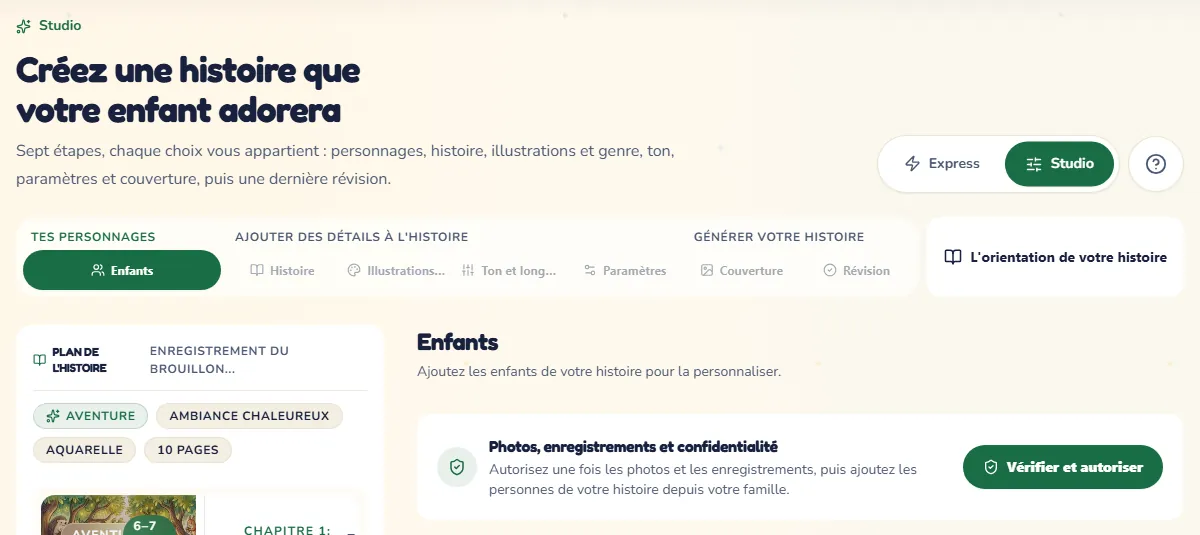
Les sept étapes sont alignées en haut. Suivant et Retour passent de l'une à l'autre, et vous pouvez toucher toute étape déjà atteinte pour la modifier. Sur un grand écran, Plan de l'histoire, à côté des étapes, montre le livre à mesure que vous le façonnez. Si vous êtes connecté, votre brouillon s'enregistre au fur et à mesure.
1. Enfants
La première étape fonctionne comme en mode Express :
Qui crée cette histoire ? : votre prénom et votre lien avec les enfants, puis Continuer.
Photos, enregistrements et confidentialité : une fenêtre explique l'usage des photos et des enregistrements. Appuyez sur J'accepte ; les personnages s'ouvrent ensuite.
Les personnages : appuyez sur Ajouter les détails et le personnage s'ouvre dans une fenêtre, avec sa photo, son prénom, son âge, son apparence et Voix. Gardez la voix adaptée à son âge, touchez l'une des voix de votre famille, ou appuyez sur Enregistrer ma voix pour enregistrer la vôtre. Puis appuyez sur Terminé. Une histoire peut réunir jusqu'à quatre personnages.
2. Histoire
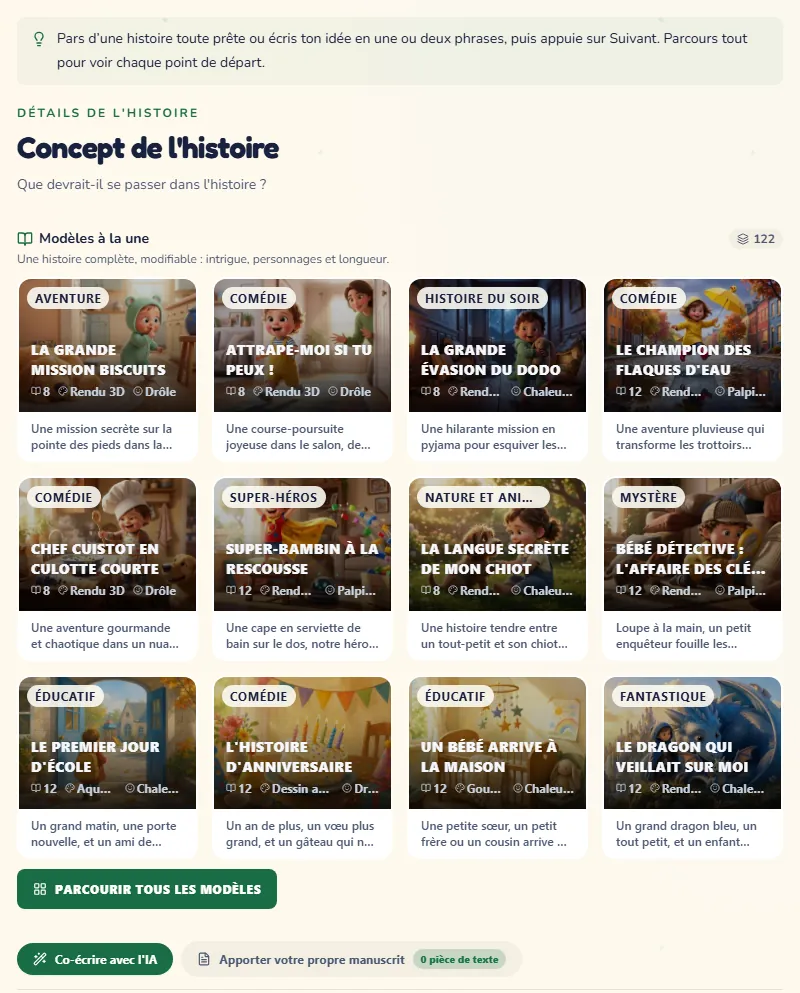
Partez d'une histoire toute prête, ou écrivez votre propre idée :
Rejoignez le cercle des histoires
Partagez une réflexion
0 commentaire
Soyez la première personne à laisser un commentaire réfléchi.
Touchez une histoire, ou appuyez sur Parcourir tous les modèles pour toutes les parcourir. Partir de zéro efface le choix.
Pour écrire la vôtre, décrivez ce qui doit se passer en une phrase ou deux. Pas d'idée ? Inspirez-moi en propose, et Améliorer transforme une idée courte en une idée plus riche : gardez-la avec Utiliser celle-ci ou appuyez sur Garder la mienne.
Vous avez déjà le texte ? Apporter votre propre manuscrit prend votre propre texte et le découpe en pages, sans dépenser de pièces pour l'écrire.
Sous Éléments et compagnons de l'histoire, ajoutez une leçon, un lieu, un compagnon et un objet qui compte.
3. Illustrations et genre
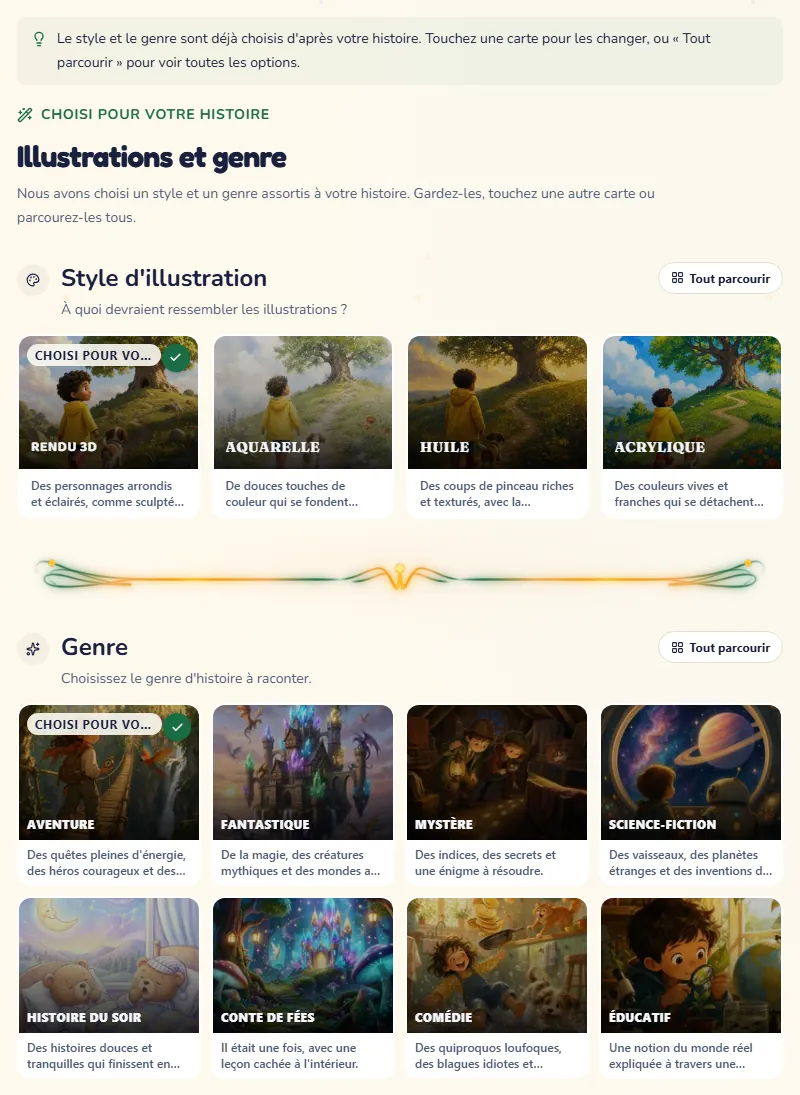
Cette étape arrive déjà remplie : le style d'illustration et le genre sont choisis pour aller avec votre histoire, d'après le modèle choisi ou l'idée écrite, et chaque choix porte la mention Choisi pour vous.
Gardez-les et appuyez sur Suivant, ou touchez un autre style ou un autre genre.
Parcourir tous les styles et Parcourir tous les genres ouvrent tous les styles et tous les genres.
4. Ton et longueur
Choisissez Ambiance de l'histoire et Longueur de l'histoire. Raconter en rimes écrit tout le livre en rimes.
5. Paramètres
Chaque réglage a déjà une valeur par défaut qui fonctionne : vous pouvez appuyer sur Suivant, ou peaufiner :
Personnage narrateur : qui raconte l'histoire, et la voix qui la lit.
Fonctionnalités interactives : Mettre en évidence quelques mots à explorer, Ajouter un temps de réflexion en fin d'histoire et Laisser les lecteurs choisir la suite en douceur. Avec les choix, le lecteur décide de la suite, et les pages qui suivent un choix sont sans images.
Langue de l'histoire : treize langues, dont l'arabe et l'hébreu, lus de droite à gauche. Ce n'est pas forcément la langue de l'application.
Nombre de pages : de 4 à 24 pages.
Sécurité et valeurs : Équilibrée ou Stricte, et les valeurs que l'histoire doit porter.
6. Couverture
Couverture automatique peint une couverture d'après l'histoire ; Description personnalisée vous laisse décrire la scène vous-même.
Quand l'histoire compte plusieurs enfants, choisissez Qui figure sur la couverture.
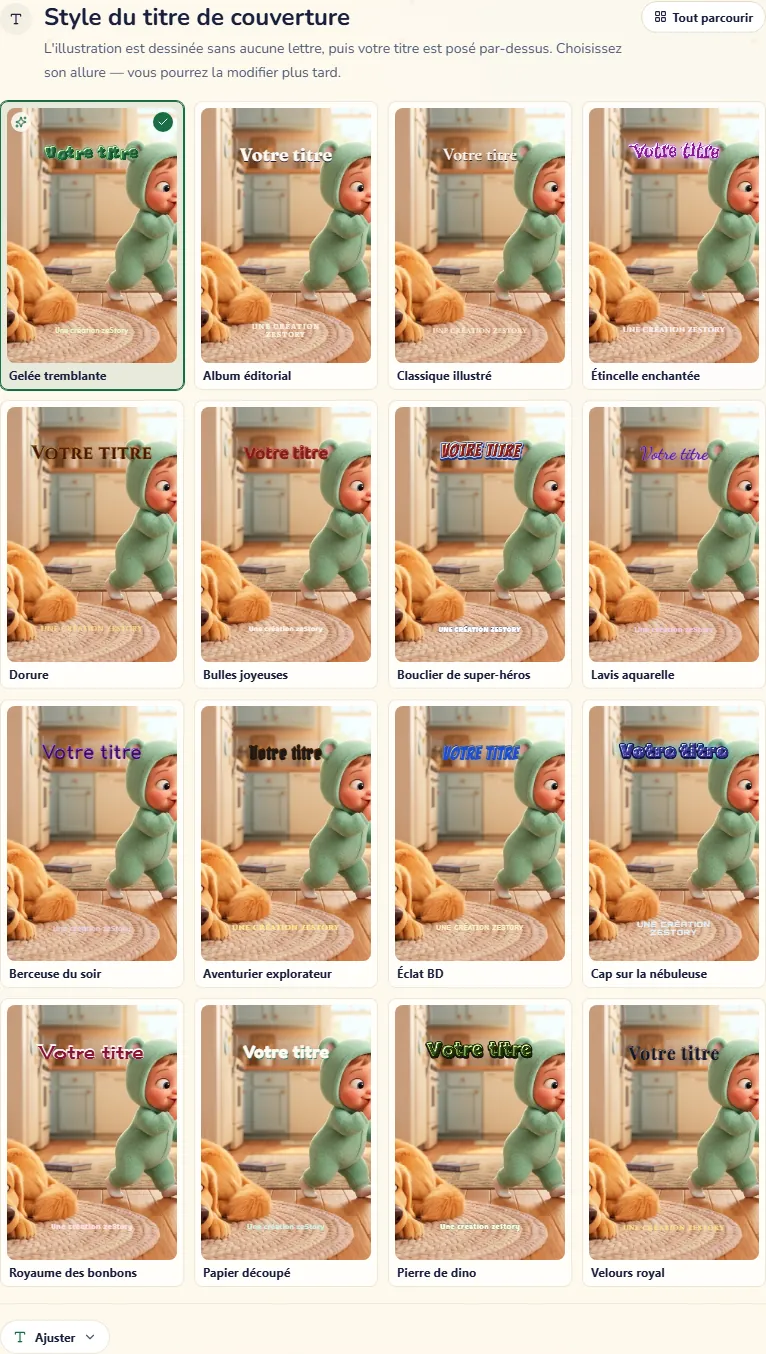
Sous Style du titre de couverture, seize styles de titre forment une grille de quatre sur quatre, chacun dessiné sur votre couverture avec votre titre, et le style conçu pour votre histoire est marqué d'une étincelle. Tout parcourir ouvre tous les styles, classés par familles, et Ajuster règle la place du titre, sa taille, ses lettres et ses couleurs.
7. Révision
Vérifiez tout une dernière fois. Ici, vous choisissez :
Profil de qualité : les moteurs du quotidien, ou les moteurs premium pour une langue plus riche, une ressemblance plus fidèle et un film plus net.
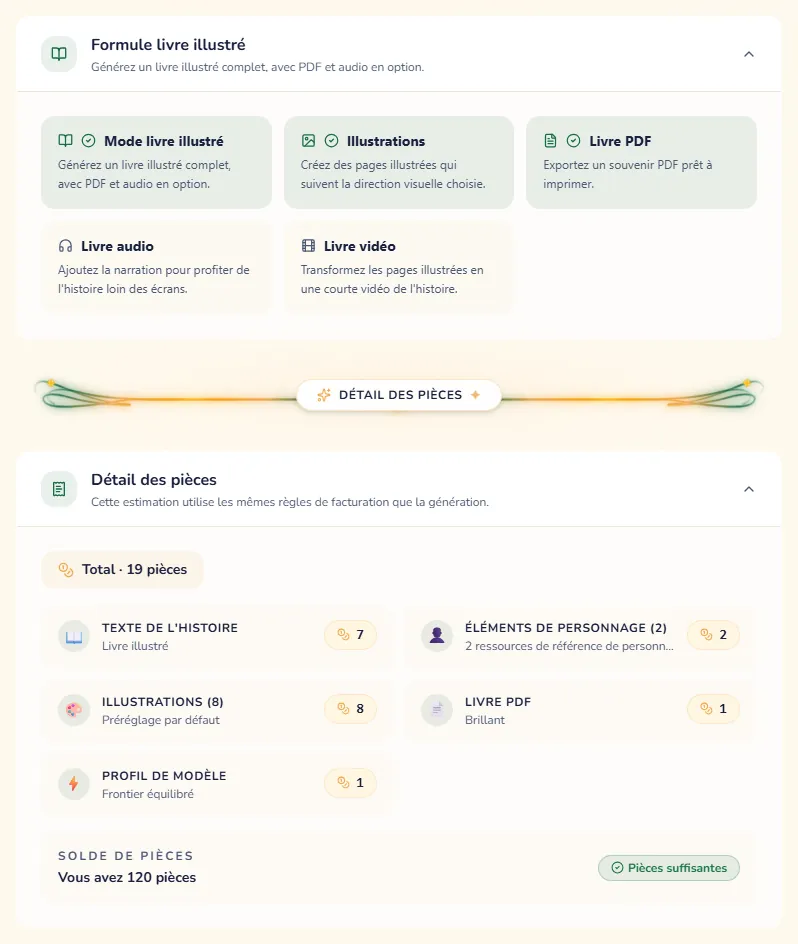
Formule livre illustré : activez ou désactivez Illustrations, Livre PDF, Livre audio et Livre vidéo.
Détail des pièces détaille le coût de chaque partie, en pièces, et le total. Appuyez sur Générer l'histoire. Si vos pièces ne suffisent pas, Recharger des pièces ouvre la boutique de pièces et vous ramène à cette étape avec votre brouillon.
Certains choix ne se font plus ici : le format du livre, la mise en page et l'encadré de texte, et l'ambiance de la couverture. Chacun part de ce qui convient à votre histoire, et vous le modifiez une fois le livre créé, dans l'éditeur de l'histoire, sous Plan, où vous trouvez aussi la planche de personnages d'après laquelle chaque page est dessinée et où vous pouvez redessiner la couverture dans une nouvelle ambiance.
Et ensuite
L'histoire s'ouvre dès qu'elle est prête et se remplit page après page. De là, vous pouvez la lire, modifier n'importe quelle page, créer le film et commander un exemplaire imprimé. Pour démarrer plus vite la prochaine fois, essayez le mode Express.
Transformez votre prochaine idée en livre personnalisé
Créez des personnages cohérents, des parcours narratifs ramifiés et des livres prêts à imprimer avec des outils créatifs gouvernés.